戴尔笔记本电脑USB接口无法识别外部设备 故障排查与解决方案
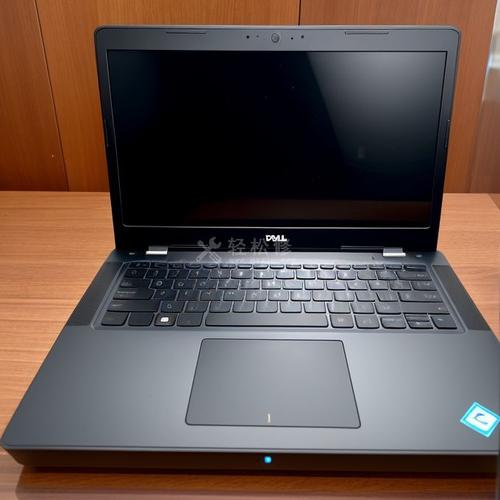
戴尔笔记本电脑USB接口无法识别外部设备是常见问题,可能由软件设置、驱动程序或硬件故障引起。由于计算机软硬件及外围设备制造涉及精密设计,排查时应遵循从简到繁的原则,逐步定位问题。
一、基础排查
1. 更换USB端口:尝试将设备插入其他USB接口,排除单个端口故障。
2. 更换外部设备:用其他USB设备(如鼠标、U盘)测试,确认是笔记本问题还是设备问题。
3. 检查物理连接:观察USB接口是否有杂物、松动或损坏,确保设备插紧。
二、软件与驱动排查
1. 设备管理器检查:右键点击“此电脑”->“管理”->“设备管理器”,查看“通用串行总线控制器”下是否有黄色感叹号或未知设备。如有,右键选择“更新驱动程序”或“卸载设备”后重启电脑。
2. 电源管理设置:在设备管理器中,依次展开“通用串行总线控制器”,右键点击每个“USB Root Hub”->“属性”->“电源管理”,取消勾选“允许计算机关闭此设备以节约电源”,点击确定。
3. 安装主板芯片组驱动:访问戴尔官网支持页面,输入服务标签,下载并安装最新的芯片组驱动和USB驱动。
4. BIOS更新:检查戴尔官网是否有BIOS更新,按说明刷新BIOS(注意:更新BIOS需连接电源并保证电量充足)。
三、系统与硬件诊断
1. 运行硬件诊断:重启电脑,在戴尔Logo出现时反复按F12键,选择“Diagnostics”运行硬件检测,查看USB接口是否通过测试。
2. 系统还原:如果问题出现在近期系统更新或软件安装后,可尝试使用系统还原点恢复。
3. 检查USB接口供电:大功率设备(如移动硬盘)可能因供电不足无法识别,尝试使用带外接电源的USB集线器。
四、硬件故障处理
若以上方法无效,可能是USB接口硬件损坏(如焊点脱落、控制芯片故障)。建议联系戴尔官方售后或授权维修点进行检测维修。自行拆机可能影响保修,请谨慎操作。
预防建议:定期更新驱动和BIOS,避免热插拔时用力过猛,保持接口清洁。通过系统化排查,多数USB识别问题可解决。
如若转载,请注明出处:http://www.csshan.com/product/105.html
更新时间:2026-11-21 12:23:51