计算机软硬件与外围设备驱动的下载与安装指南
在现代数字化生活中,电脑程序的下载与外围设备驱动的安装是保障计算机高效、稳定运行的关键环节。无论是办公、学习还是娱乐,正确的软件获取与硬件驱动配置都至关重要。本文将为您系统介绍如何安全、高效地下载电脑程序及外围设备驱动,并简要探讨其背后的制造产业逻辑。
一、电脑程序的下载方法与注意事项
- 官方渠道优先:下载任何软件,尤其是操作系统、办公套件、安全工具等核心程序,务必首选官方网站或应用商店。例如,微软的软件可通过Microsoft Store或官网获取,开源软件可访问GitHub等平台。这能最大程度避免捆绑插件、恶意软件及版本滞后问题。
- 验证软件来源:非官方渠道下载时,需检查网站安全性(如HTTPS协议)、用户评价及数字签名。避免从弹窗广告或不明链接下载,以防感染病毒。
- 版本匹配与系统兼容:下载前确认程序版本是否与您的操作系统(如Windows 11、macOS或Linux发行版)及硬件架构(32位或64位)兼容。老旧设备可能需寻找历史版本。
- 使用包管理器(进阶):对于Linux用户,可通过apt、yum等包管理器自动下载安装;Windows用户也可借助Chocolatey等工具简化流程。
二、外围设备驱动的下载与安装步骤
驱动是硬件与操作系统沟通的“翻译官”,正确安装才能发挥设备性能。
- 自动识别安装:现代操作系统通常能自动识别常见设备(如键盘、鼠标、打印机)并安装通用驱动。连接设备后,系统会提示或静默完成。
- 手动下载安装:若自动安装失败或需特定功能(如显卡高性能模式),请按以下步骤操作:
- 确定设备型号:通过设备管理器(Windows)或系统报告(macOS)查看硬件ID或型号。
- 访问制造商官网:如戴尔、惠普等整机厂商,或英特尔、英伟达、罗技等部件厂商,在“支持”或“下载”页面输入型号获取驱动。
- 选择正确版本:根据操作系统版本和位数下载对应驱动,注意发布日期,新版可能修复漏洞。
- 安装与重启:运行安装程序,按向导完成,必要时重启电脑使驱动生效。
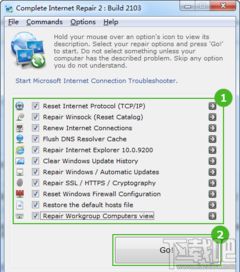
- 驱动管理工具:可使用驱动精灵、Driver Booster等工具自动检测更新,但需警惕免费工具的广告捆绑,建议备份当前驱动以防冲突。
三、计算机软硬件及外围设备制造产业背景
软硬件的下载与安装离不开背后的制造产业链:
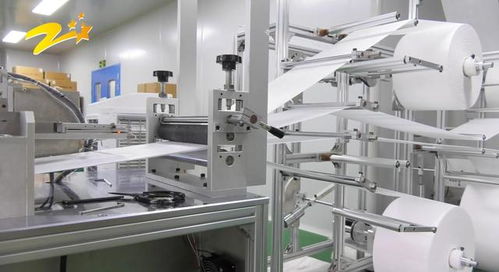
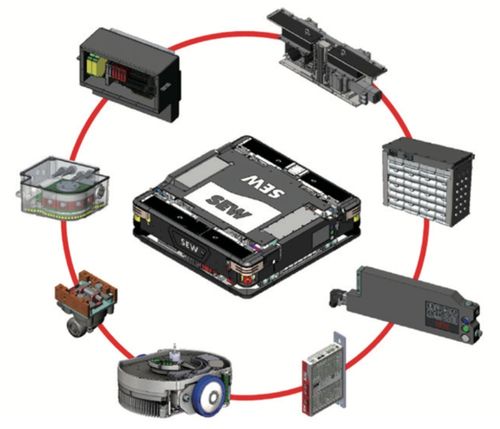
- 硬件制造:包括中央处理器、主板、显卡等核心部件,以及打印机、扫描仪等外围设备的生产。厂商需遵循行业标准(如USB、蓝牙协议),确保设备兼容性。驱动程序常由硬件制造商开发,随设备附带或在线提供。
- 软件生态:操作系统(如Windows、macOS)构建了软硬件交互的基础框架,开源社区(如Linux驱动开发)也推动着技术进步。制造商会针对主流系统优化驱动,小众设备可能需用户手动编译驱动。
- 安全与维护:制造环节需考虑驱动签名、软件数字证书等安全机制,防止恶意篡改。用户下载时,应养成定期更新驱动以修复漏洞的习惯,提升系统稳定性。
从下载程序到安装驱动,本质是用户与制造产业链的互动。掌握官方渠道、型号匹配等基本原则,不仅能解决日常问题,还能深化对计算机体系的理解。随着云驱动、即插即用技术的发展,未来这一过程或将更加自动化,但谨慎验证与持续学习的意识始终不可或缺。
如若转载,请注明出处:http://www.csshan.com/product/32.html
更新时间:2026-09-19 20:14:59